 Agregar a Microsoft Teams
 Agregar a PowerPoint
 Abrir en el navegador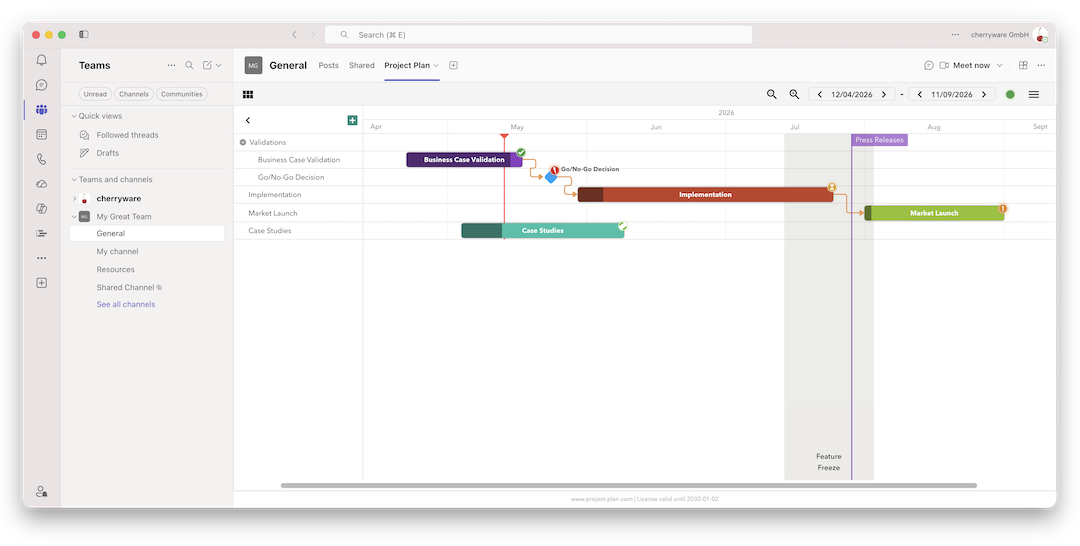
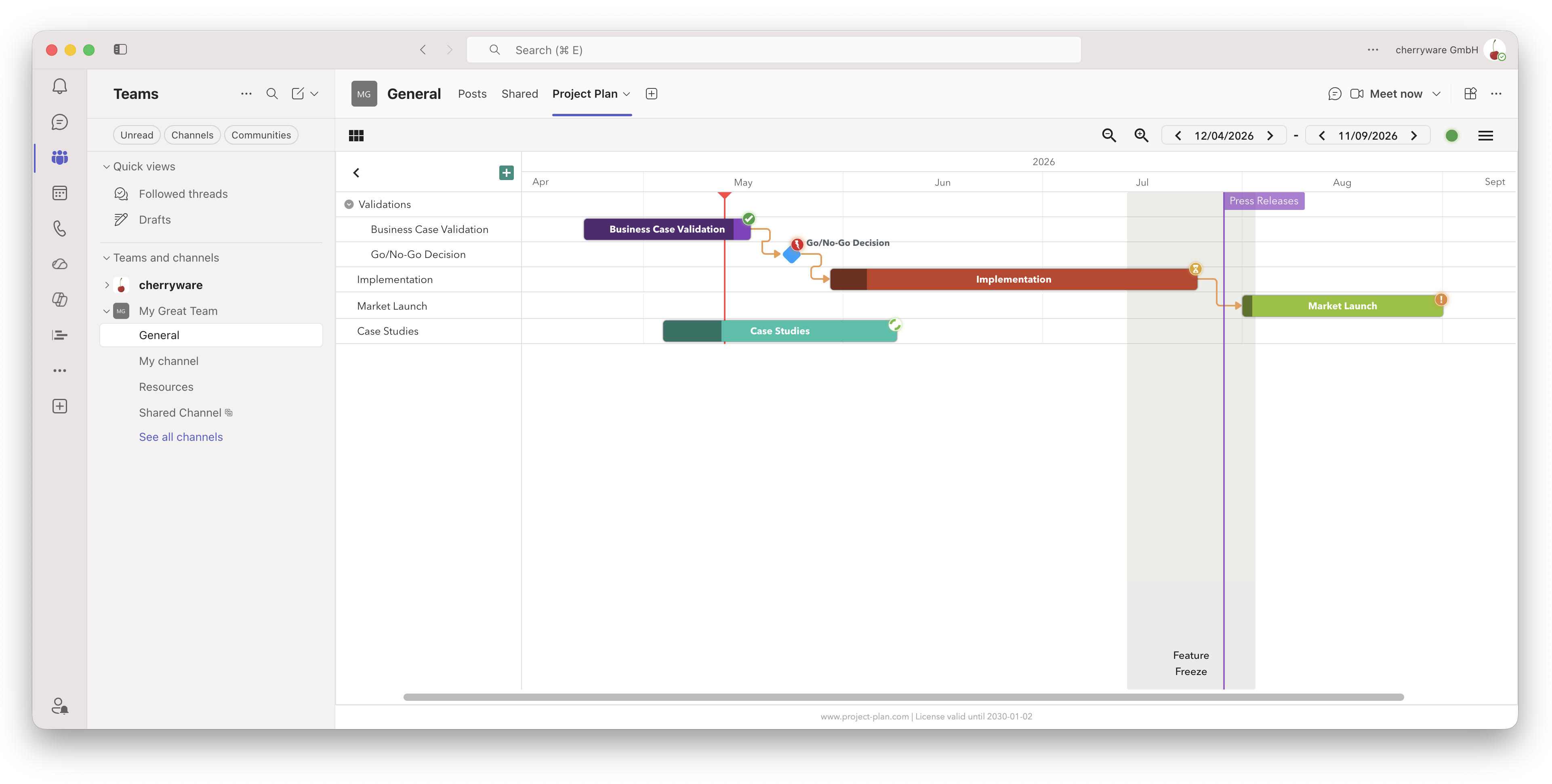
Crear un plan de proyecto para tu equipo es más fácil que nunca.
¿Quieres supervisar tu proyecto o presentar una actualización en la próxima reunión? Con nuestra aplicación para Microsoft Teams, PowerPoint y Excel, puedes crear planes de proyecto y diagramas de Gantt en minutos.
Tu primer plan de proyecto en minutos.
Convierte tus flujos de trabajo en un diagrama de Gantt claro rápidamente con un enfoque visual e intuitivo.
Intuitivo y fácil de usar.
Con una interfaz clara centrada en las funciones importantes, Project Plan es intuitivo y fácil de aprender.
Integrado con Microsoft Teams, PowerPoint y Excel.
Project Plan está totalmente integrado en Microsoft 365, incluidos Microsoft Teams, PowerPoint y Excel. Mantén tu plan sincronizado en todos tus entornos.
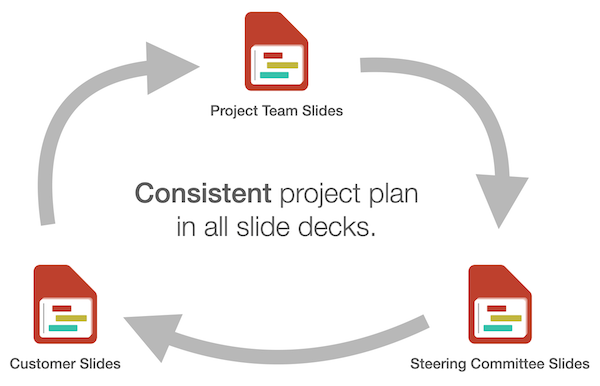
¿Tu plan de proyecto está en varias presentaciones de PowerPoint?
Los planes sincronizados en la nube se mantienen actualizados en todas tus presentaciones.
- Evita copiar y pegar continuamente en tus presentaciones.
- Los cambios en una presentación se aplican automáticamente a las demás.
- Integra el mismo plan en Microsoft Teams, Confluence, SharePoint, wikis y mucho más.
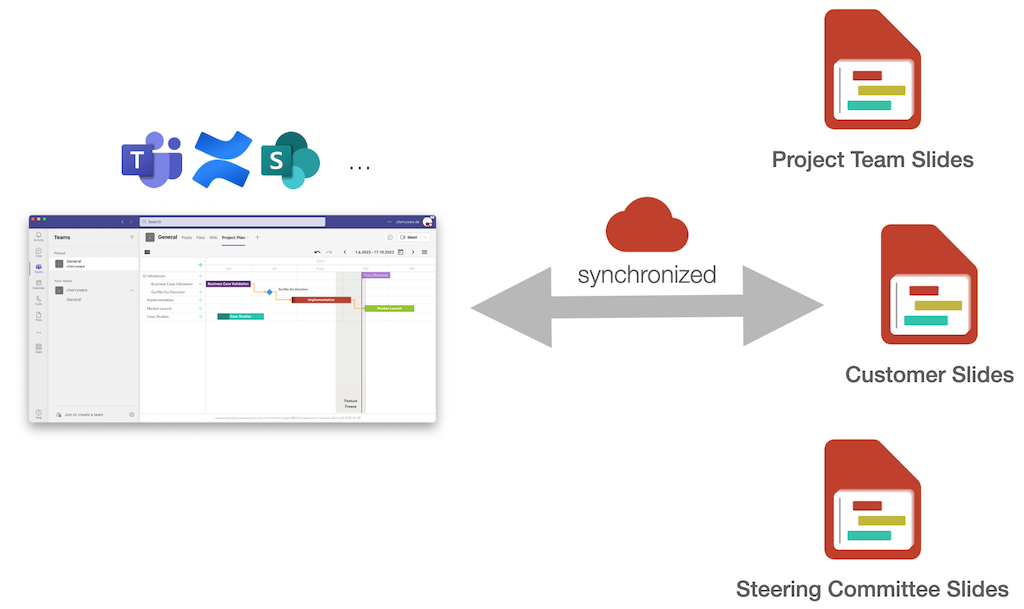
Mantén a todo el equipo al día con un plan actualizado en todas partes.
Integra tu plan en Microsoft Teams, Confluence, SharePoint, wikis y mucho más. Actualízalo una vez y el equipo verá los cambios en su espacio de trabajo, presentaciones de PowerPoint y hojas de Excel. Dedica menos tiempo a copiar actualizaciones y más a impulsar el proyecto.
Planifica con claridad. Entrega con confianza.
Funciones
Vista de cronograma
Convierte tareas, hitos y dependencias en un cronograma claro de tipo Gantt que todo el equipo pueda seguir.
Gestión de tareas y subtareas
Divide los grandes objetivos en tareas manejables y sigue fácilmente el progreso.
Hitos
Ten presentes las fechas clave. Marca hitos, eventos y fechas objetivo para que el equipo sepa qué viene después.
Gestión de dependencias
Conecta visualmente tareas e hitos para mostrar cómo se relaciona el trabajo en tu plan.
Gestión de recursos
Descubre quién hace qué asignando personas y equipos a las tareas.
Notificaciones
Mantén informados a los responsables sobre sus tareas asignadas en Microsoft Teams.


Descubre cómo funciona en nuestros vídeos tutoriales.
Usuarios activos mensuales

Valoración en App Store
Planes de proyecto
Justo y asequible
Precios
Las licencias se pueden usar en Microsoft Teams, Excel y PowerPoint.Solo necesitan una licencia los usuarios que crean y editan planes grandes. Los demás pueden consultarlos gratis. Ofrecemos descuentos por volumen para licencias multiusuario.
Gratis
$0 / para siempre
- Crear y editar proyectos de hasta 10 elementos
- Ideal para proyectos pequeños
- Consultar cualquier proyecto grande
- Sin límite de tiempo
Licencia de 1 año
$99 / año
- Crear y editar proyectos grandes
- Proyectos ilimitados
- Elementos ilimitados por proyecto
- Licencia válida durante 1 año
- Equivale a al mes
- Garantía de reembolso de 14 días
- Suscripción
Licencia de 3 años
- 25 %$219 / 3 años
- Crear y editar proyectos grandes
- Proyectos ilimitados
- Elementos ilimitados por proyecto
- Licencia válida durante 3 años
- Equivale a al mes
- Garantía de reembolso de 14 días
- Compra única
Es posible que se apliquen impuestos locales según tu ubicación. Introduce tu número de IVA durante el pago.
¿Necesitas un presupuesto? Solicítalo aquí.
Preguntas frecuentes
Preguntas frecuentes
- ¿Cómo funciona el sistema de licencias?
Los usuarios que crean o editan planes grandes (11 elementos o más) necesitan una licencia. Al comprar varias licencias se aplica un descuento por volumen de hasta el 30%. Los usuarios con licencia pueden crear y editar planes ilimitados en Microsoft Teams, PowerPoint y Excel. Los usuarios sin licencia pueden consultarlos en modo de solo lectura.
Al comprar una o varias licencias recibirás una clave que podrán activar tantos usuarios como licencias hayas adquirido. Comparte la clave con ellos. Quien compra la licencia no tiene que usarla y puede compartirla con otra persona. - ¿Hay algún tutorial para usar Project Plan?
¡Por supuesto! Descubre Project Plan en acción en nuestros vídeos tutoriales.
- ¿Cuál es la diferencia entre la licencia gratuita y la de pago?
La versión gratuita permite probar Project Plan todo el tiempo que quieras. No permite crear ni editar planes de 11 elementos o más y no incluye protección contra escritura. Para administrar planes más grandes necesitas una licencia.
- ¿La licencia sirve solo para un plan de proyecto?
No. Los usuarios con licencia pueden crear planes ilimitados en distintos equipos y canales de Microsoft Teams, PowerPoint, Excel y otras aplicaciones.
- ¿Cuántas licencias necesito?
Cada usuario que cree o edite planes grandes necesita una licencia. Si 3 usuarios crean planes y editan tareas y otros 10 solo los consultan, necesitas 3 licencias. Al comprar varias se aplica hasta un 30% de descuento por volumen.
- Necesito licencias adicionales. ¿Qué tengo que hacer?
Puedes añadir usuarios a tu licencia actual mediante este enlace.
También puedes comprar otra clave en nuestra tienda en línea. - ¿Pueden colaborar personas con claves de licencia diferentes?
Sí. Los usuarios gratuitos y de pago pueden colaborar. Si el plan supera los 10 elementos, los usuarios sin licencia pueden consultarlo en modo de solo lectura.
- ¿Todos los miembros de mi equipo tienen que instalar la aplicación?
No. Al agregar Project Plan a un canal de Microsoft Teams, todos sus miembros obtienen acceso automáticamente. En PowerPoint y Excel, al compartir documentos aparece un mensaje que permite instalar el complemento directamente.
- ¿Por qué algunos usuarios no pueden ver el plan de proyecto ni acceder a él en Microsoft Teams?
En algunas organizaciones, el departamento o administrador de TI restringe el acceso a aplicaciones de Teams. La pestaña de Project Plan no aparecerá hasta que un administrador apruebe la aplicación para esos usuarios o para todos.
Para comprobarlo, pide al usuario que abra la página de la aplicación:
https://teams.microsoft.com/l/app/53f350f4-d561-48d3-86e4-db683ebffe2f
Si aparece Solicitar aprobación, aún no está aprobada.
Guía de Microsoft para administradores:
https://learn.microsoft.com/en-us/microsoftteams/manage-apps. - ¿Cómo instalo Project Plan?
Consulta nuestra guía de instalación.
- ¿Cómo activo mi licencia?
Consulta nuestra guía de activación.
- ¿Cómo cancelo mi suscripción?
En nuestra guía de cancelación encontrarás las distintas formas de cancelar fácilmente tu suscripción.
- ¿Se puede transferir una licencia a otra persona, por ejemplo, si un usuario con licencia deja la empresa?
Sí, cada licencia se puede transferir como máximo dos veces al año.
Teams (licencia multiusuario): las cuentas «License Manager» (comprador) y «Secondary License Manager» (primera activación) pueden asignar y revocar licencias en Teams. Abre Project Plan, ve al menú superior derecho y selecciona «Gestión de licencias» (requiere una clave activada). El botón «Assign licenses...» permite administrar las licencias. Si el inicio de sesión único requiere aprobación del administrador, envía la clave al nuevo usuario para activarla manualmente.
Teams (licencia individual): en «Gestión de licencias», selecciona «Remove License» para liberar la licencia. El nuevo usuario podrá activar la misma clave.
PowerPoint/Excel: envía la clave al nuevo usuario y pídele que siga los pasos de activación. - Necesito un presupuesto.
Introduce tu dirección de facturación en la página enlazada para descargarlo.
- No encuentro mi factura.
Nuestro distribuidor paddle.net envía automáticamente el recibo tras la compra desde help@paddle.com a la dirección donde recibiste la clave. Comprueba tus cuentas personales y profesionales; el recibo PDF está adjunto. También puedes descargar la factura en el portal de Paddle o contactar con help@paddle.com.
Las compras de Microsoft se facturan tres días después en el Centro de administración de Microsoft.
Ponte en contacto
Contacto
Ubicación
cherryware GmbH
Hechelleite 3b
86919 Utting a. Ammersee
Alemania
Teléfono
+49 8806 5724962